
Beheerder toegang geven tot jouw Google Ads account
Wat je leert in deze blog
Het kan soms nodig zijn om andere mensen toegang te geven tot jouw Google Ads account. Bijvoorbeeld wanneer je jouw Google Ads campagnes uitbesteedt aan een bureau of iemand die jou helpt met een Google Ads training. In dit artikel lees je hoe je dit kunt doen.
Google Ads toegang geven?
Ga allereerst naar ‘Beheerder’ en klik op ‘Toegang en beveiliging’. Daarna zie je drie verschillende tabbladen: gebruikers, beheerders en beveiliging. Iemand toegang geven tot jouw Google Ads account kan op twee manieren: via gebruikers of via beheerders.
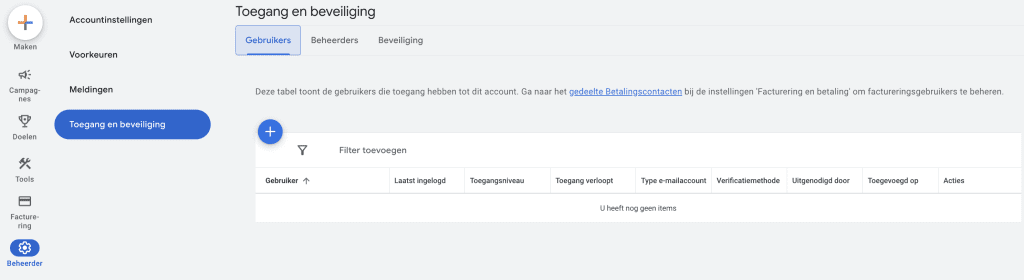
Tabblad 1: Google Ads gebruikers toevoegen
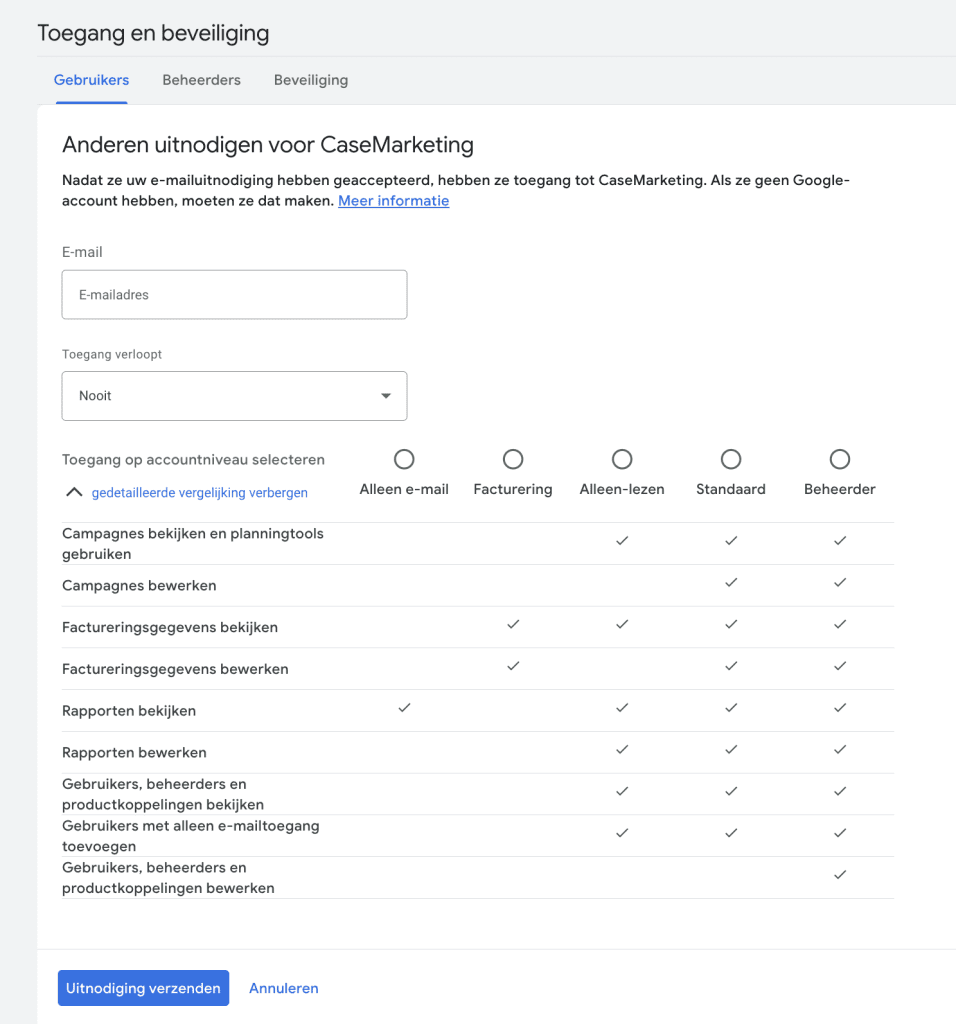
Hier kan je losse gebruikers uitnodigen om toegang te geven tot jouw Google Ads account. Klik op het blauwe plusje en vul het e-mailadres in. Kies daarna het geschikte niveau:
- Alleen e-mail: meldingen voor afgekeurde advertenties en beleidsmeldingen, meldingen voor campagne-onderhoud, ideeën voor het verbeteren van campagneprestaties, branchespecifieke nieuwsbrief en mogelijkheden voor productevaluatie.
- Facturering
- Alleen-lezen
- Standaard
- Beheerder –> hier kan je een Google Ads beheerder toevoegen
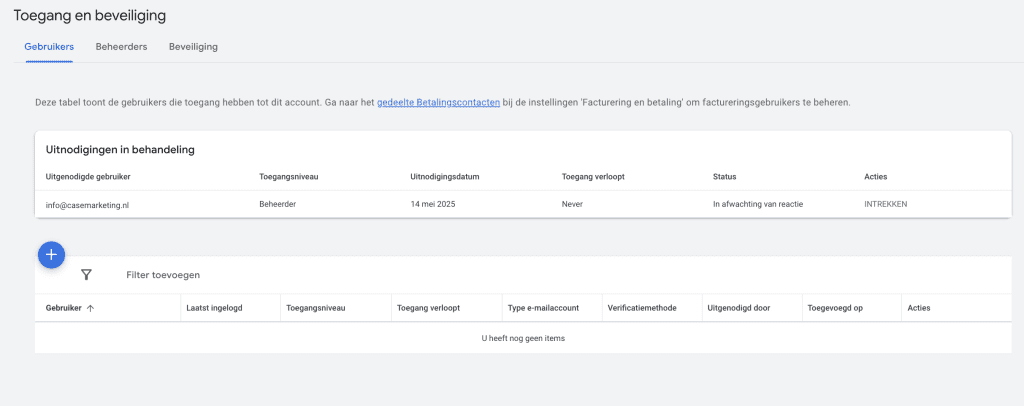
Klik op uitnodiging verzenden. Daarna moet degene die jij toegang verleend hebt de uitnodiging nog wel accepteren via de mail. Zodra je de uitnodiging hebt verzonden, zie je de uitnodiging ook staan bij ‘in afwachting van reactie’. Hier kan je de uitnodiging ook intrekken wanneer nodig.
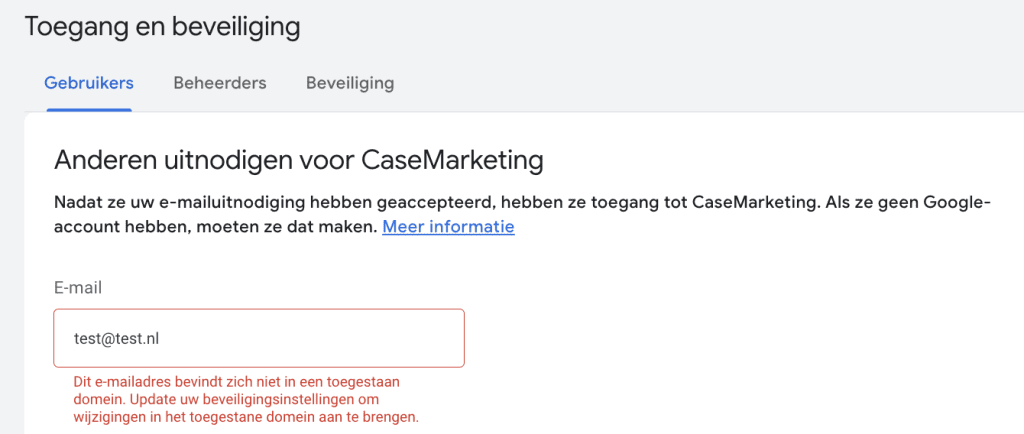
Let op: soms lopen mensen vast bij het uitnodigen, omdat Google de foutmelding geeft dat het e-mailadres zich niet bevindt in een toegestaan domein. Hiervoor moet je de beveiligingsinstellingen wijzigen om dit e-mailadres toe te kunnen voegen. Ga hiervoor naar het derde tabblad ‘beveiliging’.
Tabblad 2: Google Ads beheerders toevoegen
Naast het zelf (handmatig) toegang geven, kun je dit ook doen door jouw ID te delen. Hiervoor ga je naar het tabblad beheerders. Onder beheerders vallen de agencies die meerdere klanten beheren (zoals wij van CaseMarketing). Deze agencies hebben een manager account.
Volg de volgende stappen om een manager uit te nodigen:
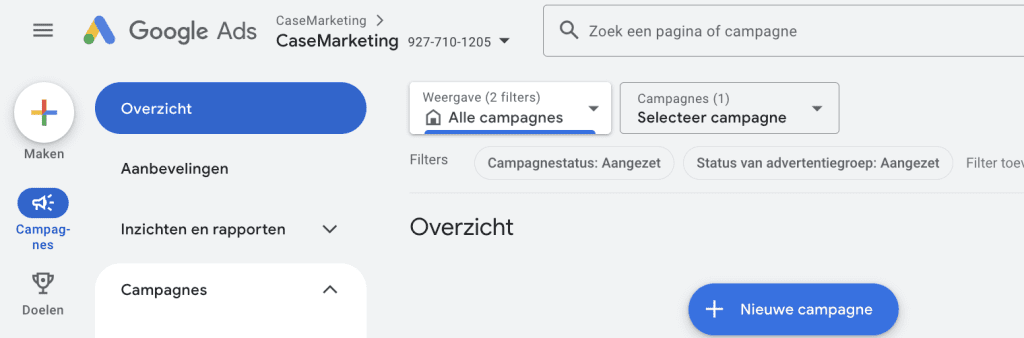
- Deel jouw ID-nummer met de agency. Ieder Google Ads account heeft een unieke ID. Het ID-nummer kun je linksboven in het Google Ads account vinden. Zie hieronder een voorbeeld van CaseMarketing:
- De agency stuurt jou een verzoek van toegang.
- Accepteer het verzoek (hier ontvang je een mail over) en daarna heeft de agency definitief toegang tot jouw Google Ads account.
Tabblad 3: Beveiliging Google Ads account
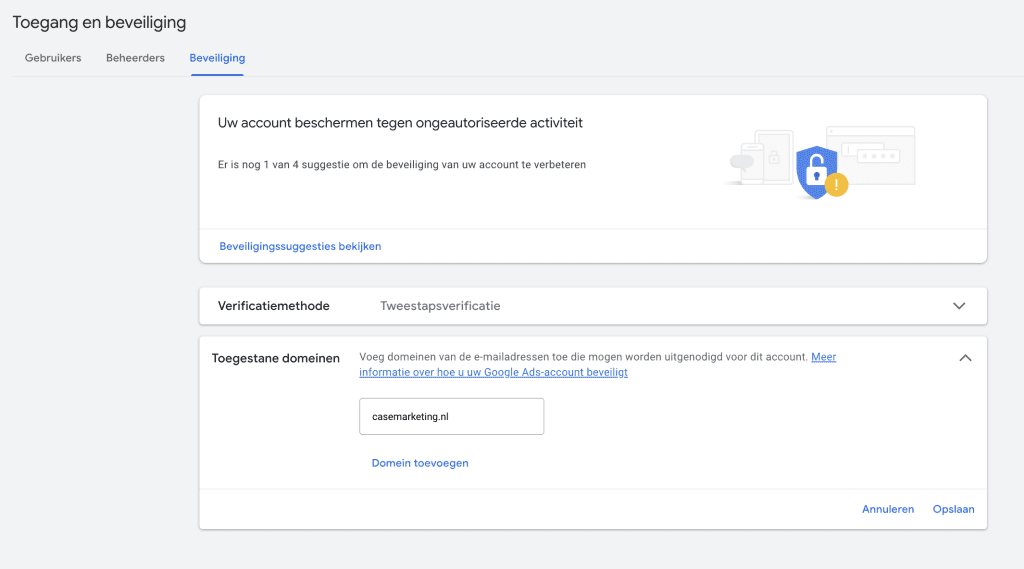
In dit tabblad kan je jouw account beveiligen. Om de eventuele foutmelding van Google op te lossen ga je naar toegestane domeinen en voeg het destbetreffende domein toe (bijvoorbeeld casemarketing.nl van [email protected]).
Suzan heeft ook een video hierover gemaakt:
P.S. Kom je er nu achter dat je nog geen Google Ads account hebt? In ons blog Google Ads account aanmaken lees je hoe je dit kunt doen.
Succes!
Recente artikelen
ChatGPT Ads account aanmaken
Wat is Google Trends en hoe werkt het?
Gesponsorde resultaten in Google
AI data in Google Search Console

Van SEO naar GEO: Van keywords naar waarde

Toekomst van AI op SEO en SEA
Deze tips ontvangen in je mailbox?
Schrijf je in.
"*" geeft vereiste velden aan